iPhoneの便利な音楽認識機能のShazamですが、アプリからではなく、iOSのコントロールセンターからも利用できます。ただ、コントロールセンターから利用した場合、認識した音楽の履歴が後で見られない、アプリ側の履歴と共有されない、といった問題が出る場合があります。その問題への対処法と仕組みをご説明します。
もくじ
結論から言います!履歴をiCloudで共有しよう
コントロールセンターからShazamを起動して、認識した履歴が、Shazamのアプリ側で表示されないと困っている方は、iCloudが正しく設定されていることを確認しましょう。
「設定」> 「iCloudに保存済み」の「すべて見る」をタップし、
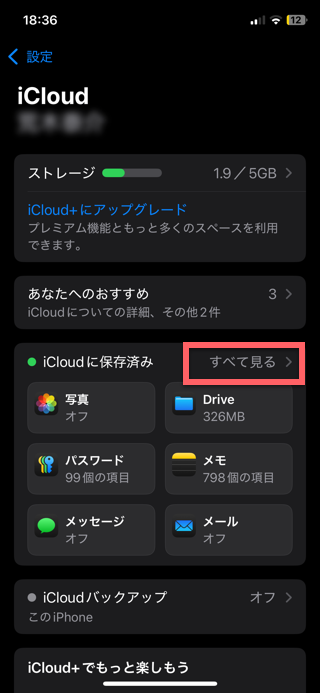
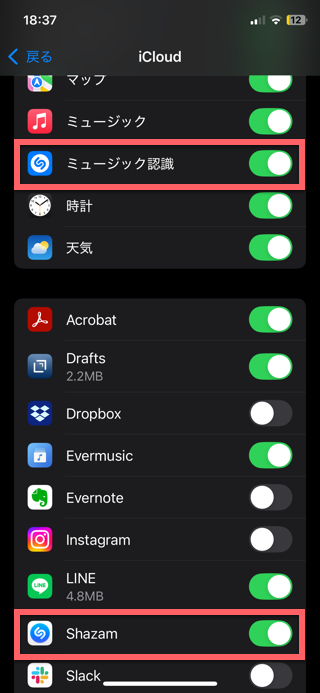
「ミュージック認識」と「Shazam」の両方をONにしましょう。
すぐにShazamアプリ側の履歴に反映されない場合は、アプリ再起動、iOS再起動、アプリアップデートなどを試してみてください。ちなみに、本記事は以下のバージョンで書いていますが、多少バージョンが違っても変わらないので参考にしてみてください。
| バージョン | |
|---|---|
| iOS | 18.7.2 |
| Shazamアプリ | 26.1 |
結論は以上なのですが、仕組みをわかっておいた方が、何かあった時に応用が効くので、以下でご説明します。
コントロールセンターのShazamとは
iPhoneの音楽認識ははShazamのアプリから行う方法と、コントロールセンターから行う方法があります。
私はこの2つは別アプリと考えた方が良いと考えています。その理由は後述しますが、後者は「ミュージック認識」とも言います。
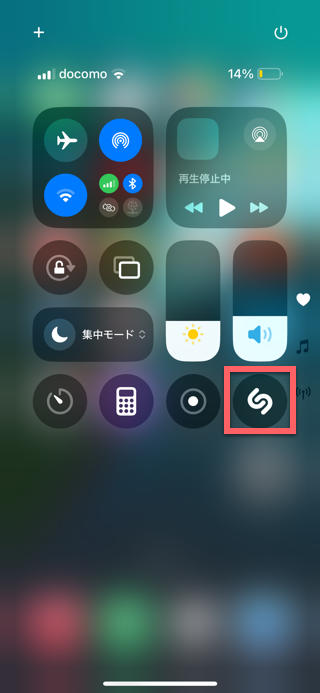
コントロールセンターでShazamを起動する、つまり「ミュージック認識」の方法は、以下のボタンを押します。
iCloudで連携した場合の履歴の見え方
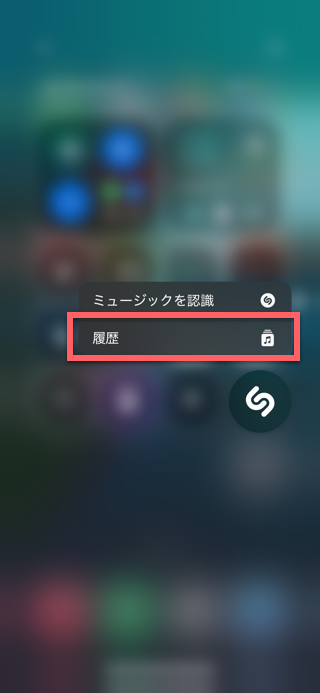
そして、過去にShazamで認識した曲の履歴を見るには、先ほどのボタンを長押しして表示される「履歴」を押します。
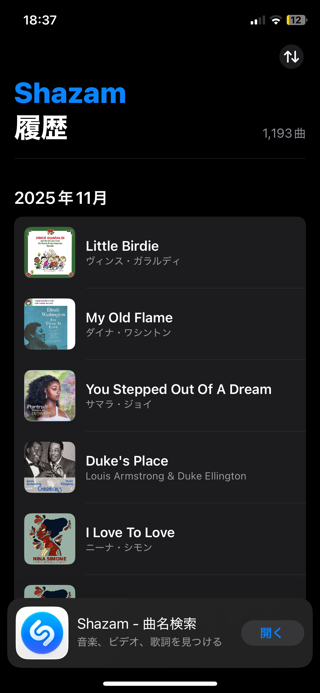
正しく設定されていれば、Shazamのアプリが開き、履歴が表示されます。

「ミュージック認識」のiCloudがOFFの場合
ちなみに上述したiCloudの設定で、2つの項目をONにしましたが、「ミュージック認識」の方がOFFの場合、「履歴」を押すと、Shazamのアプリの履歴は開きません。
その代わり、以下のようにOS側に用意された履歴の画面が開きます。先ほどのアプリ側の画面と少し違いますよね。
これはShazam側のiCloudがONでもOFFでも同じです。
このように、OS側にも履歴画面が用意されていることから、Shazamアプリと「ミュージック認識」は別アプリとも考えられるということです。
ShazamのiCloudがOFFの場合
「ミュージック認識」のiCloudがONであっても、Shazam側のiCloudがOFFだと、Shazamアプリで見られる履歴に、コントロールセンターからの履歴は反映されません。「履歴」を押すと、Shazamアプリの履歴が開かれるのにもかかわらず、です。
この状態は一番ややこしく、コントロールセンターのShazamの履歴を表示する手段がありません。おそらく実際は、上述したOS側の履歴に記録されてはいるのですが、開く手段が無いということです。
私の場合は、このケースだったので悩みました。検索している方もこのケースの方が多いと思われます。
私はAppleのサポートに電話して解決しました。
いつかのiOSアップデートで、iCloudの規約が変わり、それを承認していなかったため、ミュージック認識のiCloudがOFFになっていたことがわかりました。それをONにすることで解決しました。
両方ONにしたら過去の分もちゃんと統合される
一時的にiCloudがOFFになっていて、履歴が連携できていなくても、2つのiCloud項目をONにしたら、過去の分もしっかり統合して、Shazamアプリ側で見られるようになります。
ONにする前の履歴が統合されないという心配はないようです。
というのは、コントロールセンターの「ミュージック認識」の履歴はOS側に残っているので、それを全てShazam側に反映すれば良いだけだからです。
とはいえ、何を契機にOS側の履歴が消えるのか、あるいは消えないのか、はわかりませんが。
ちなみに、統合されるのはあくまで「ミュージック認識」からShazamアプリ側への一方向だけです。つまり、Shazamアプリで認識した履歴は、OSのミュージック認識の履歴には反映されません。あくまで母艦はShazamアプリという位置付けのようです。
ミュージック認識の履歴だけ使うのもアリ
もちろん、iCloudを両方ともOFFにして、コントロールセンターの「ミュージック認識」の履歴だけで使うのもアリです。
よく考えると、そもそもShazamのアプリをわざわざ開く必要もない気もします。履歴を連携するには、大したデータ量ではないとはいえiCloudの容量を多少は使うことになりますし。また、「ミュージック認識」の履歴からもApple Musicを開けますし、使い勝手はそんなに変わりません。
さいごに
iCloudの設定をONにすることで、コントロールセンターのShazamの履歴も、Shazamアプリ側の履歴に統合されて見ることができるということをご説明しました。